

Adobe Illustrator CC 2024(简称AI 2024)是Adobe公司推出的专业矢量图形设计软件,作为Adobe Creative Cloud生态的核心成员,其桌面版于2024年逐步完成多轮版本迭代,初始发布版本为28.0版,最终稳定版为8月推出的28.7.1版,iPad版同步完成功能适配升级。历经三十余载的迭代革新,AI已成为全球2000万设计师的共同选择,而2024版本在AI辅助创作、工作流程优化、性能提升和协作体验上实现突破性升级,进一步巩固了其在矢量图形设计领域的标杆地位,广泛应用于品牌设计、插画创作、平面排版等各类专业场景,从纽约时代广场的巨型广告到手机APP的精致图标,都能看到它的身影。
1、输入文本生成矢量图形
通过简单的文字描述就能快速生成高质量的矢量图像。用户只需输入文本提示词,它就能自动生成多个不同变体的矢量图像供选择。
使用步骤:
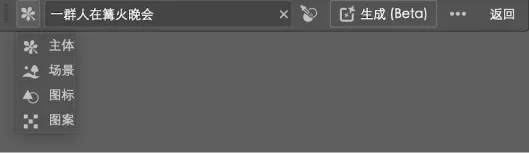
(1) 绘制一个矩形,按V键切换到选择工具,会在底部出现AI面板。
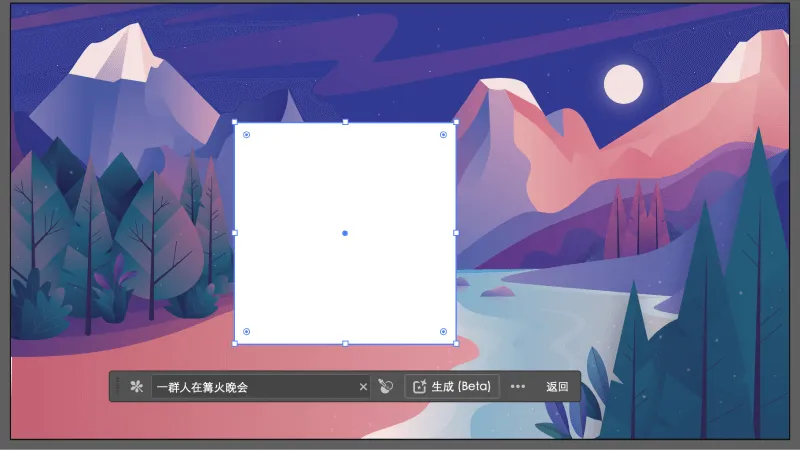
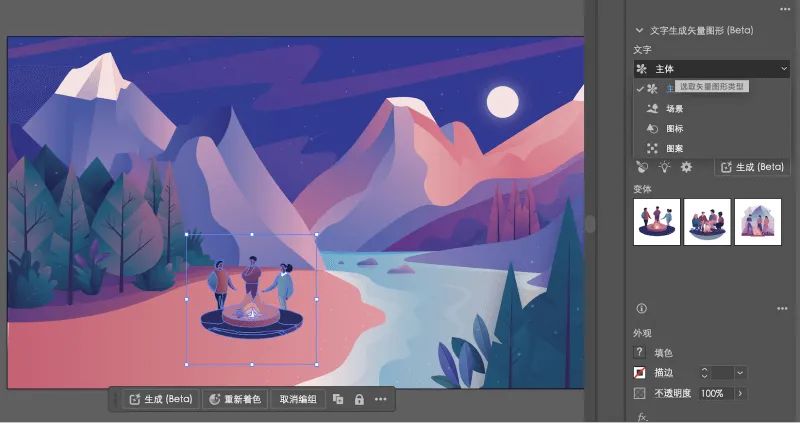
(2)点击生成按钮,在输入框中输入想要生成的内容,同时可以选择图形的类别,共四大类:图标、主体、场景、图案
(3) 点击生成按钮,就会得到矢量的匹配当前图像的内容了。
2、样式提取器
可以提取参考图像的色彩和风格样式应用到自己的图形上。
使用步骤:
(1) 绘制矩形按V切换到选择工具。
(2) 点击面板上的样式提取器再点击参考图像,会显示已提取样式。
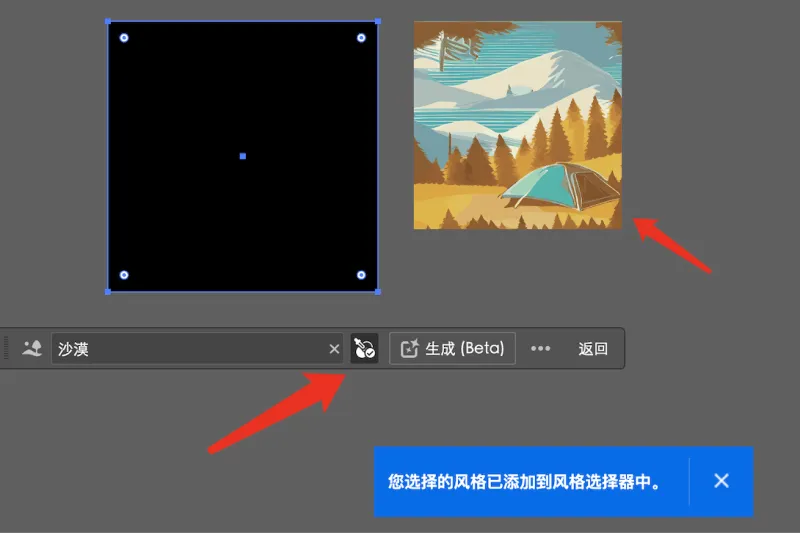
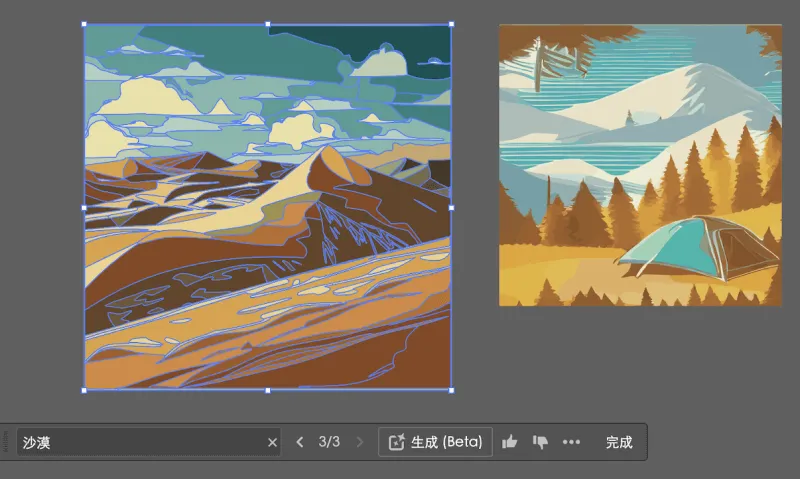
(5) 输入想要生成的内容文本,点击生成按钮,即可生成应用选取样式的新图形。
3、生成式重新着色
可以通过提示词自动生成当前矢量图像的不同颜色方案。
使用步骤:
(1) 选择图像,在生成式面板中,点击重新着色按钮,打开面板,选择生成式着色菜单。
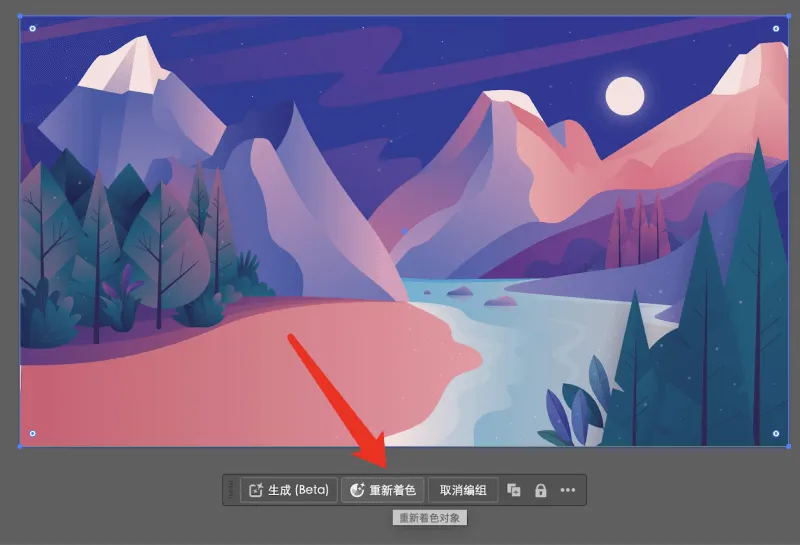
(2) 在面板中输入颜色方案的提示词,点击“生成”按钮生成方案,选中可直接替换当前图像。
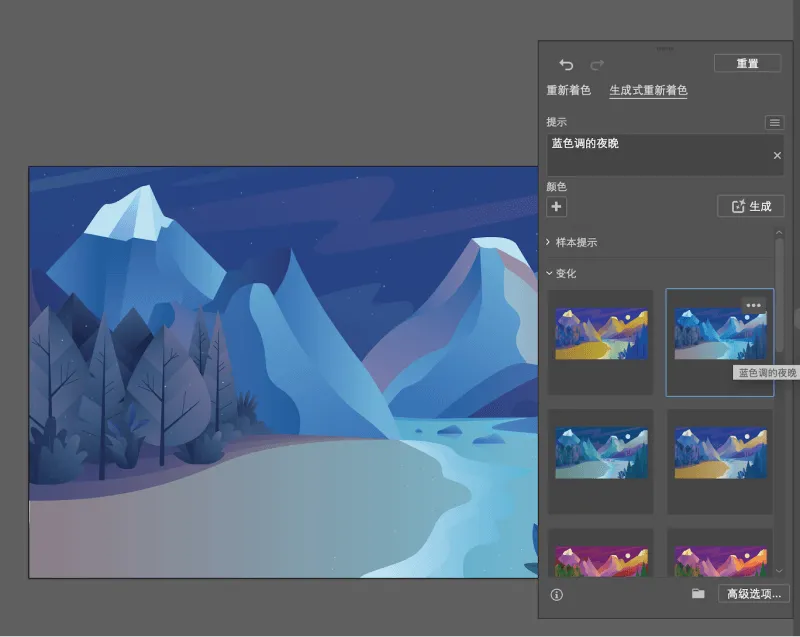
(3) 可以在高级选项中自定义生成的颜色方案。
4、Retype(文字重排)
Retype功能可以分析图像中包含的文字,识别字体并转换为可编辑的文字。
使用步骤:
(1) 在窗口中找到Retype Beta并打开。
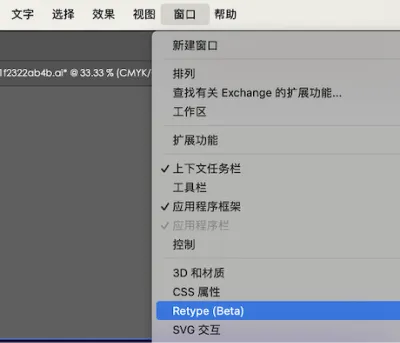
(2) 选中图象,点击面板上的“进入”按钮,Illustrator会自动分析图像中的文字。
(4) 在面板中可以看到识别出的字体以及相似字体的推荐。
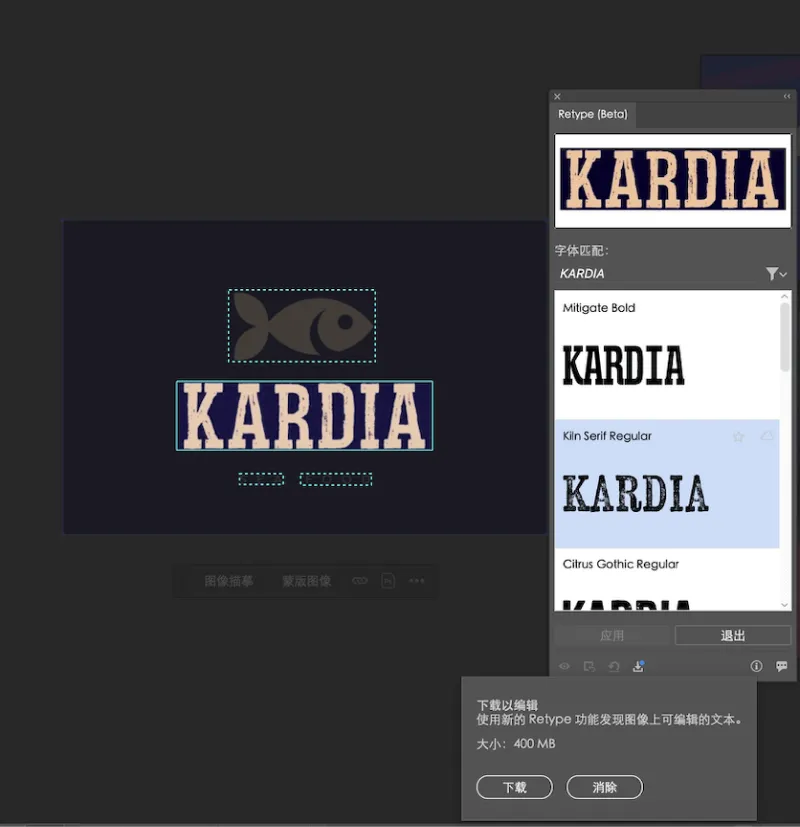
(5) 选择需要转换为可编辑文字的字体,如果没有安装该字体会提示下载,下载后就可以使用了。
5、模型(beta)
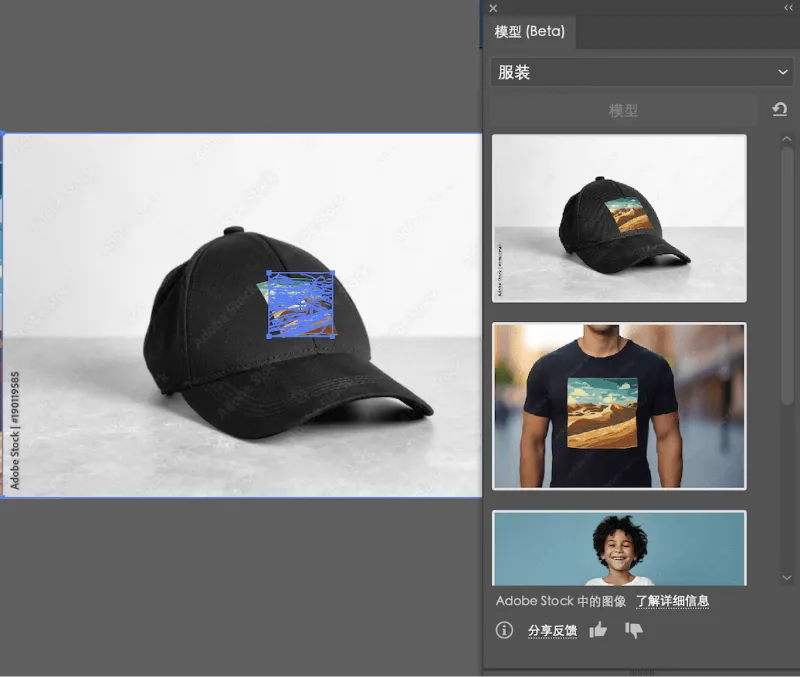
模型功能可以将矢量图形一键装载到模型中,Illustrator 会自动根据物体的形状来调整图像。
(1)在窗口菜单中打开模型面板,第一次打开需要下载模型库,选中矢量图形,再点击模型按钮,就可以直接装载预览。
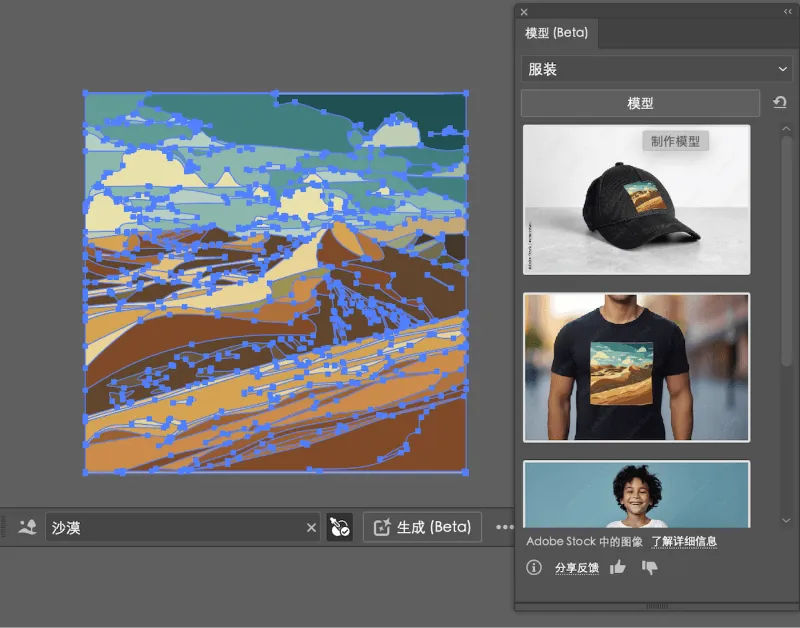
(2)点击编辑按钮会直接插入到画布中,进行细节地手动调整。
Illustrator 2024版本借助人工智能技术,为创意设计注入了无限可能。上述5大新功能既能提升工作效率。
本站信息来自网络和用户自行分享,版权争议与本站无关。您必须在下载后的24个小时之内,从您的电脑中彻底删除上述内容。如果您喜欢该程序,请支持正版,得到更好的正版服务。如有侵权请邮件与我们联系处理。